一步一图 · 10 张截图
图文对照教程
照着截图点就行。卡在哪一张,把那张图发我,我告诉你点哪里。
一第一次装好 · 先做这 4 步
刚刷完模块、重启后打开 App,按顺序来。
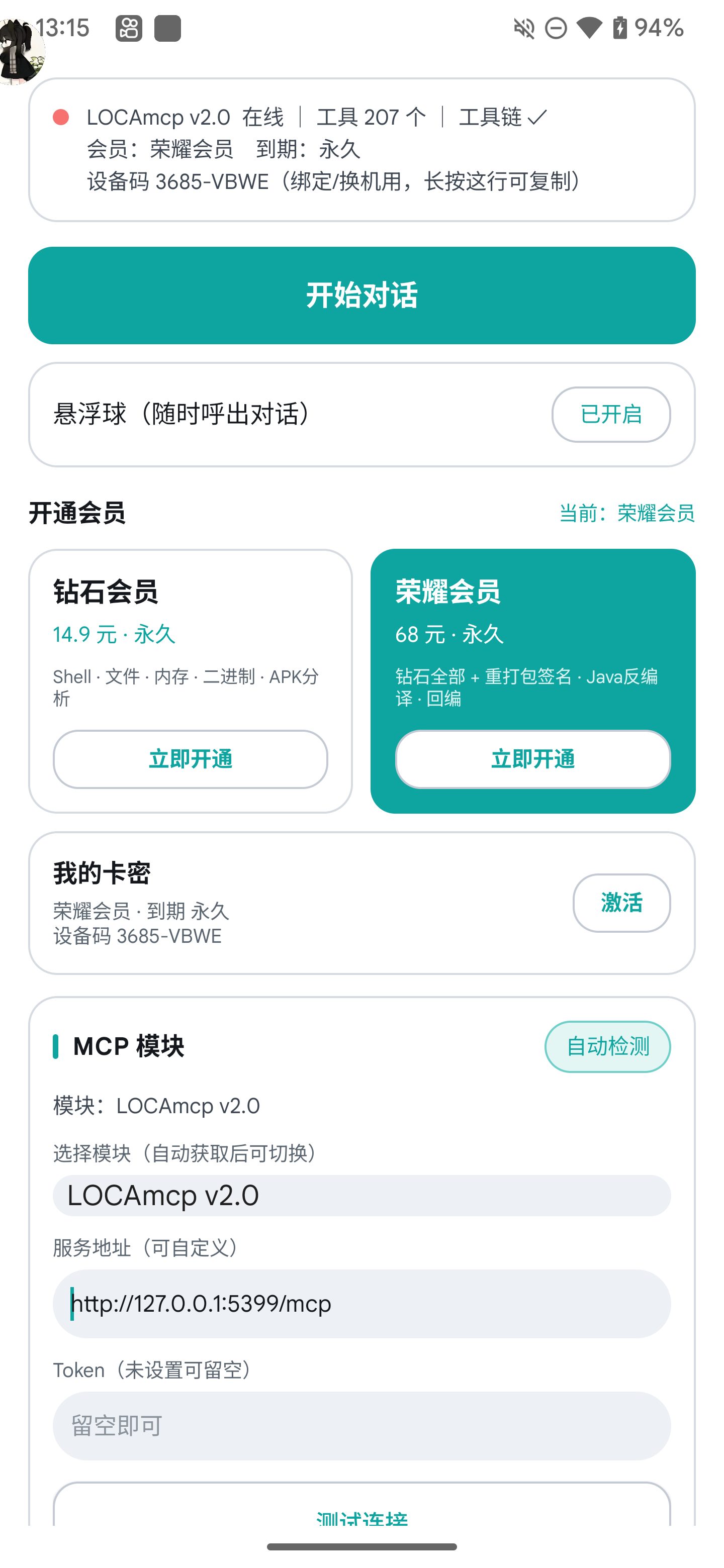
1先看首页(是不是装好了)
顶部那一行会显示 在线 | 工具 207 个 | 工具链 ✓
工具链后面是 ✓ 就说明环境好了;是 ⏳ 数字% 就是还在自动装(等它 ✓);是 ✗ 就对 AI 说一句「装工具链」。
工具链后面是 ✓ 就说明环境好了;是 ⏳ 数字% 就是还在自动装(等它 ✓);是 ✗ 就对 AI 说一句「装工具链」。
点图片可看原图放大 ✓
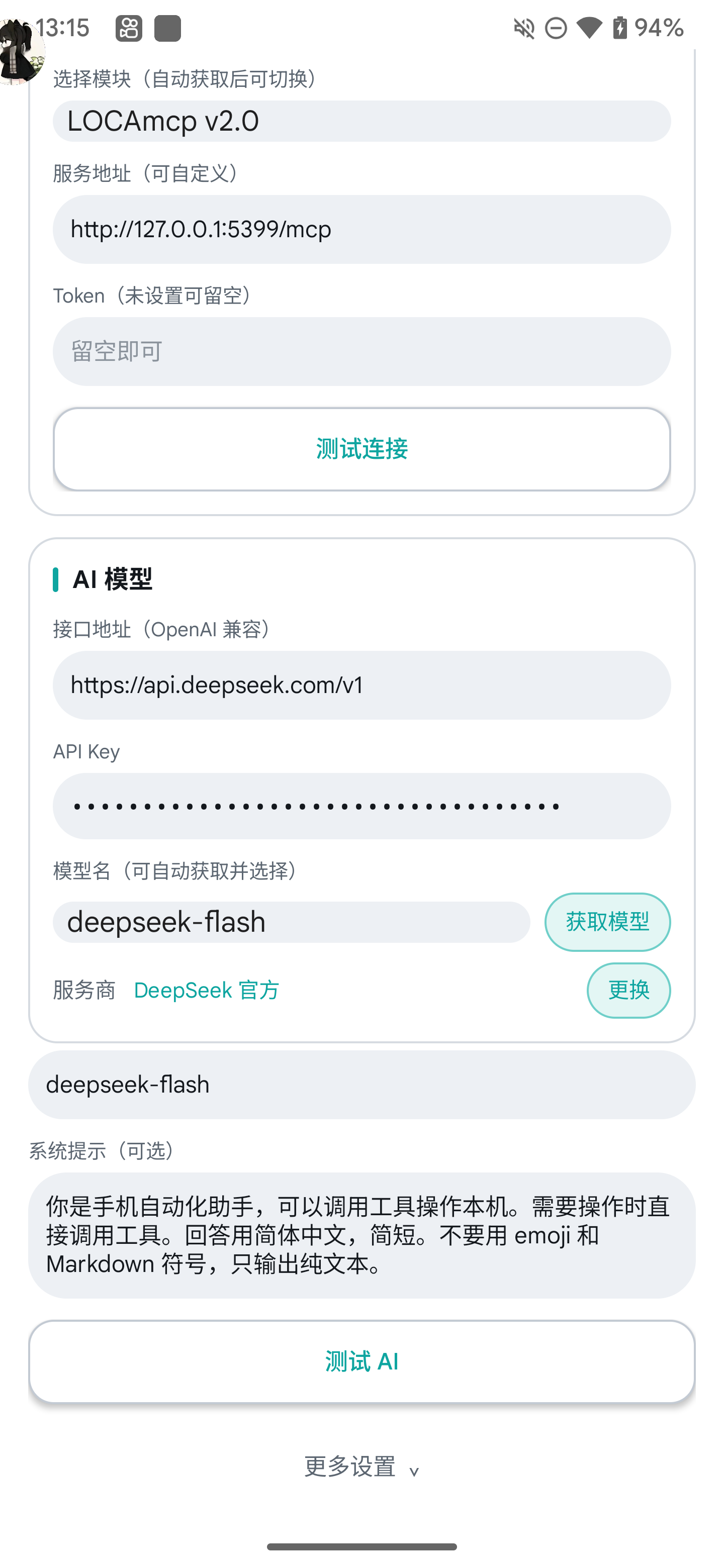
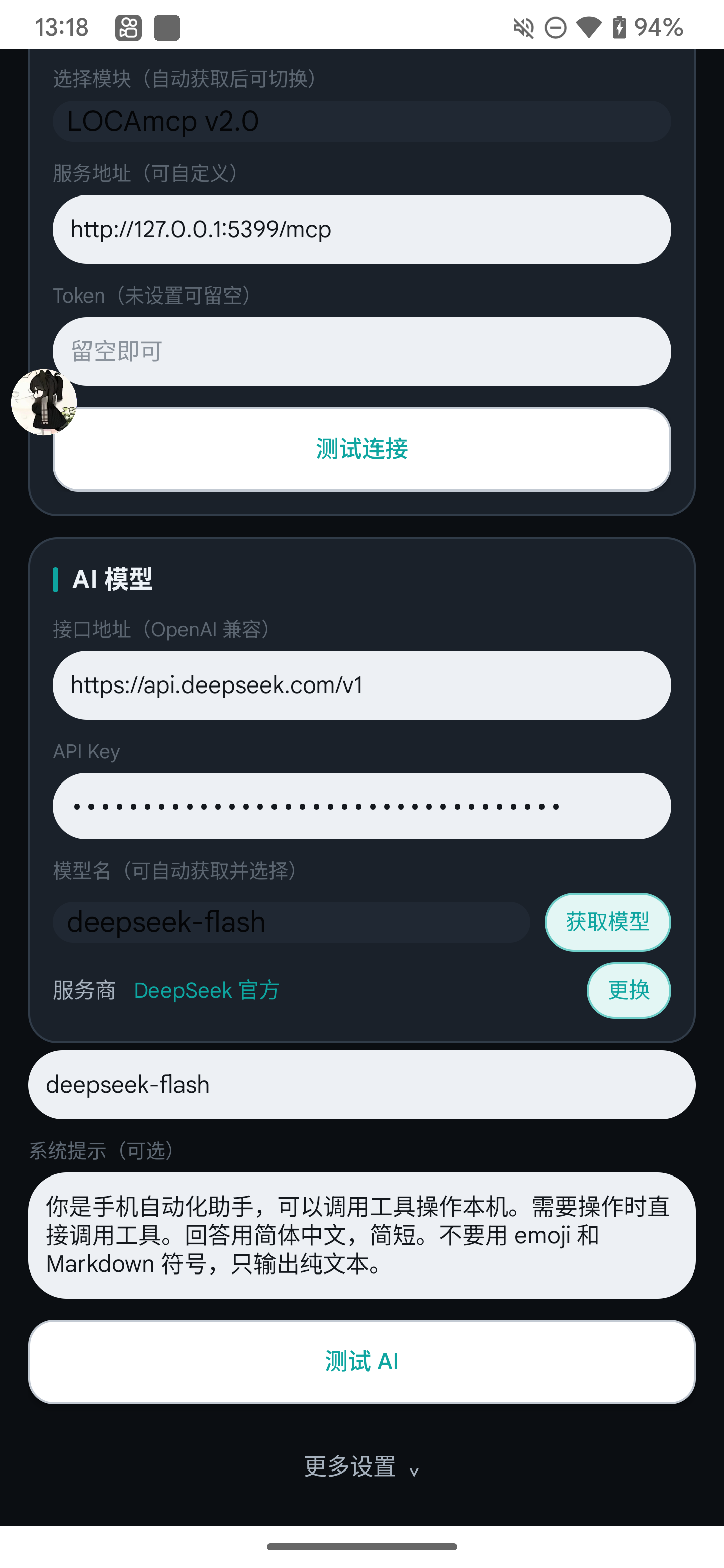
2接上 AI(这步最关键)
App 是"遥控器",AI 的脑子要你自己接一个。
去 deepseek.com(或别的服务商)创建 API Key → 回到 App 的 AI 模型 里粘贴 → 保存 ✓
去 deepseek.com(或别的服务商)创建 API Key → 回到 App 的 AI 模型 里粘贴 → 保存 ✓
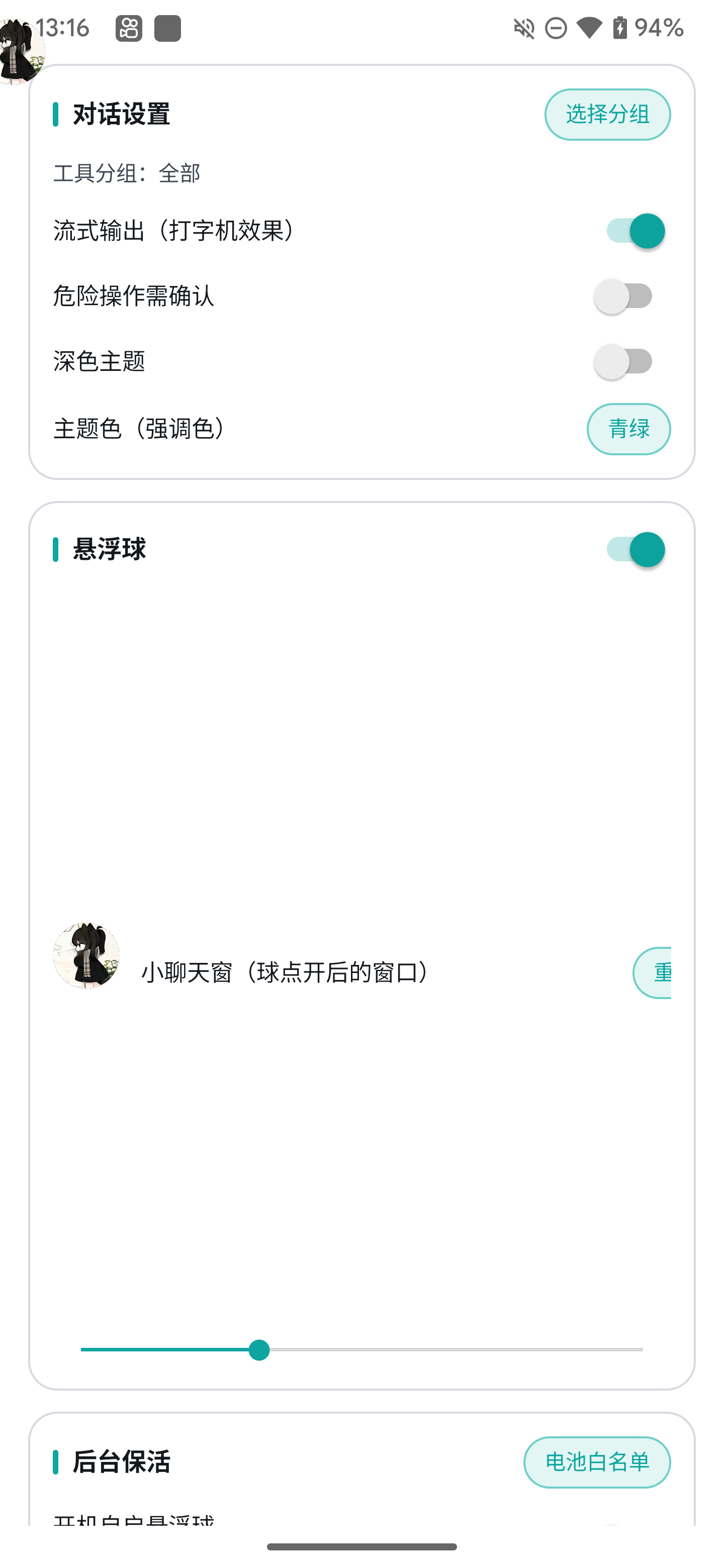
3更多设置(可先不动)
超时、重试次数、工具分组、人格设定都在这里。
不知道干嘛的就别动,默认值已经调好了 ✓
不知道干嘛的就别动,默认值已经调好了 ✓
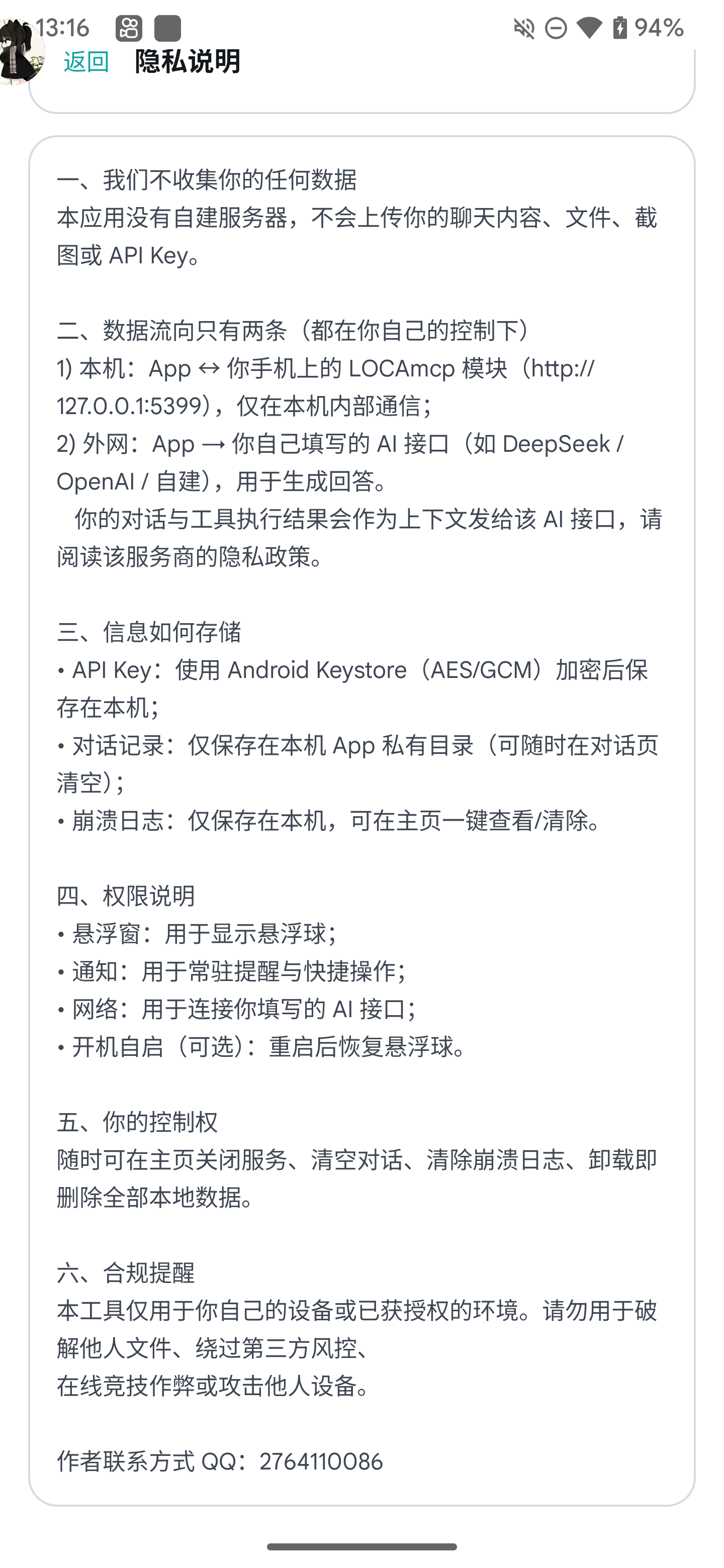
4隐私说明(看一眼更放心)
所有操作都在你手机本地完成,不上传你的数据。
AI 只是"替你点屏幕",和你自己点没区别 ✓
AI 只是"替你点屏幕",和你自己点没区别 ✓
二日常怎么用 · 4 张图
装好之后就这几件事,很简单。
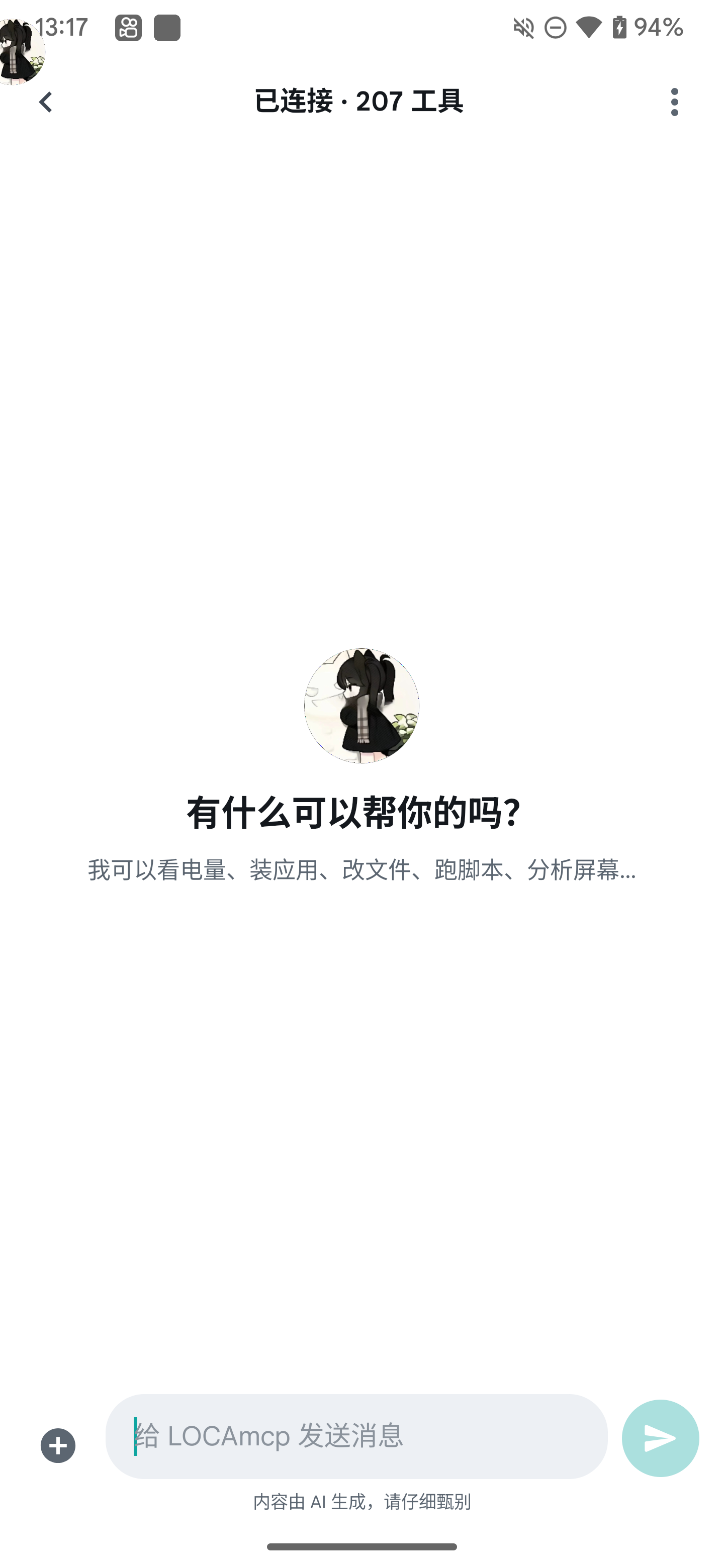
5对话界面
就像用聊天软件一样,把你要做的事说清楚就行 ✓
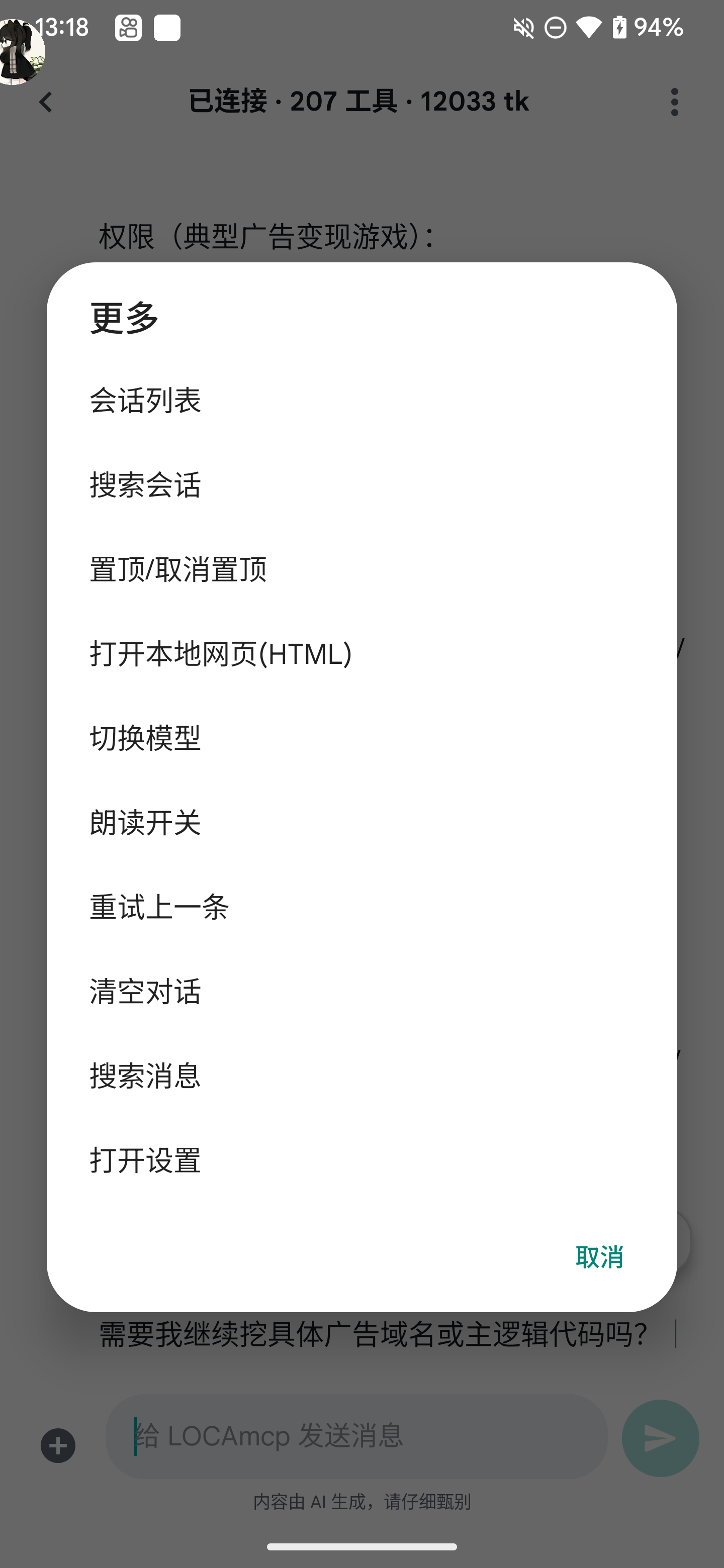
6对话界面右上角的菜单
换模型、清空对话、切工具分组、进设置都在这 ✓
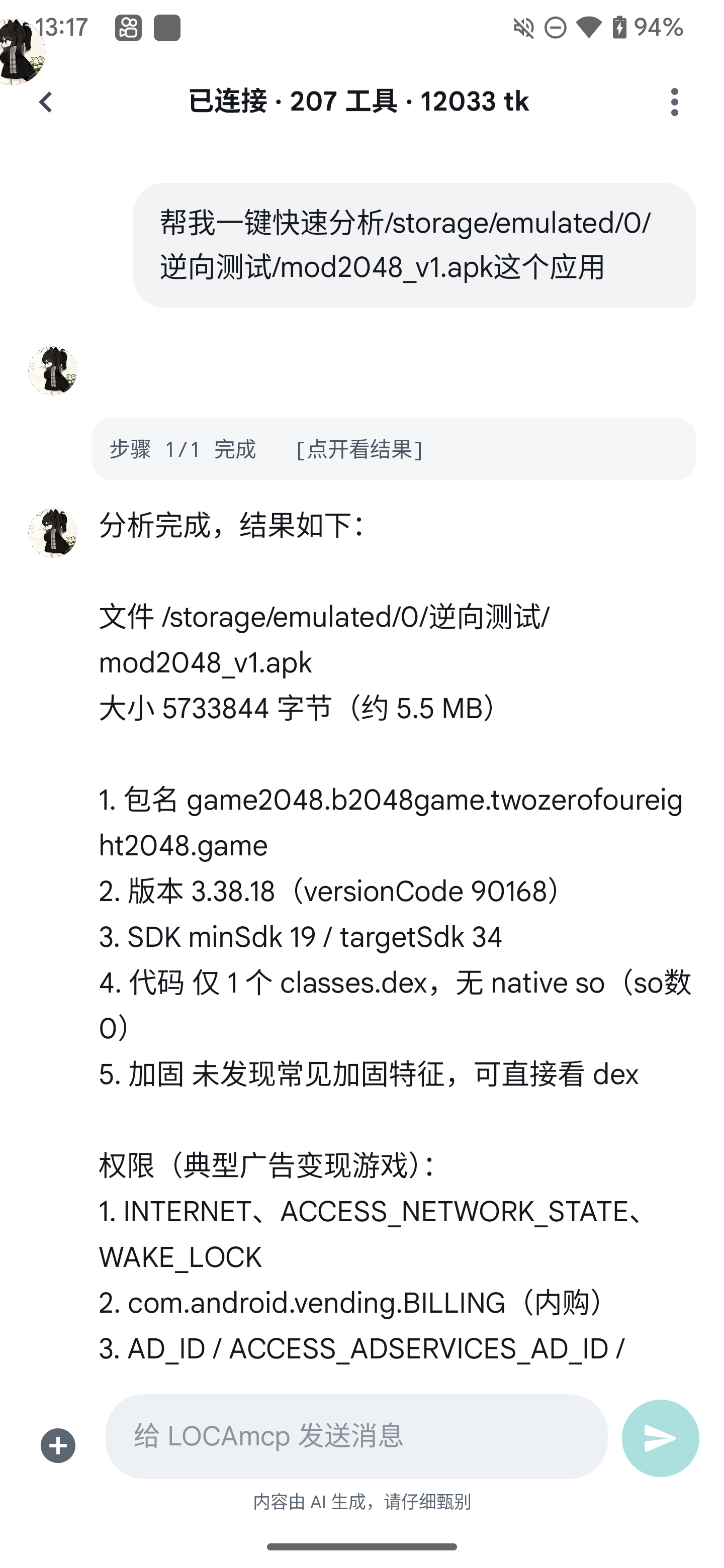
7直接提问(举个例子)
比如:「帮我把美团今天的签到领了」
它会自己看屏幕、自己点,完成后回你一句 ✓
它会自己看屏幕、自己点,完成后回你一句 ✓
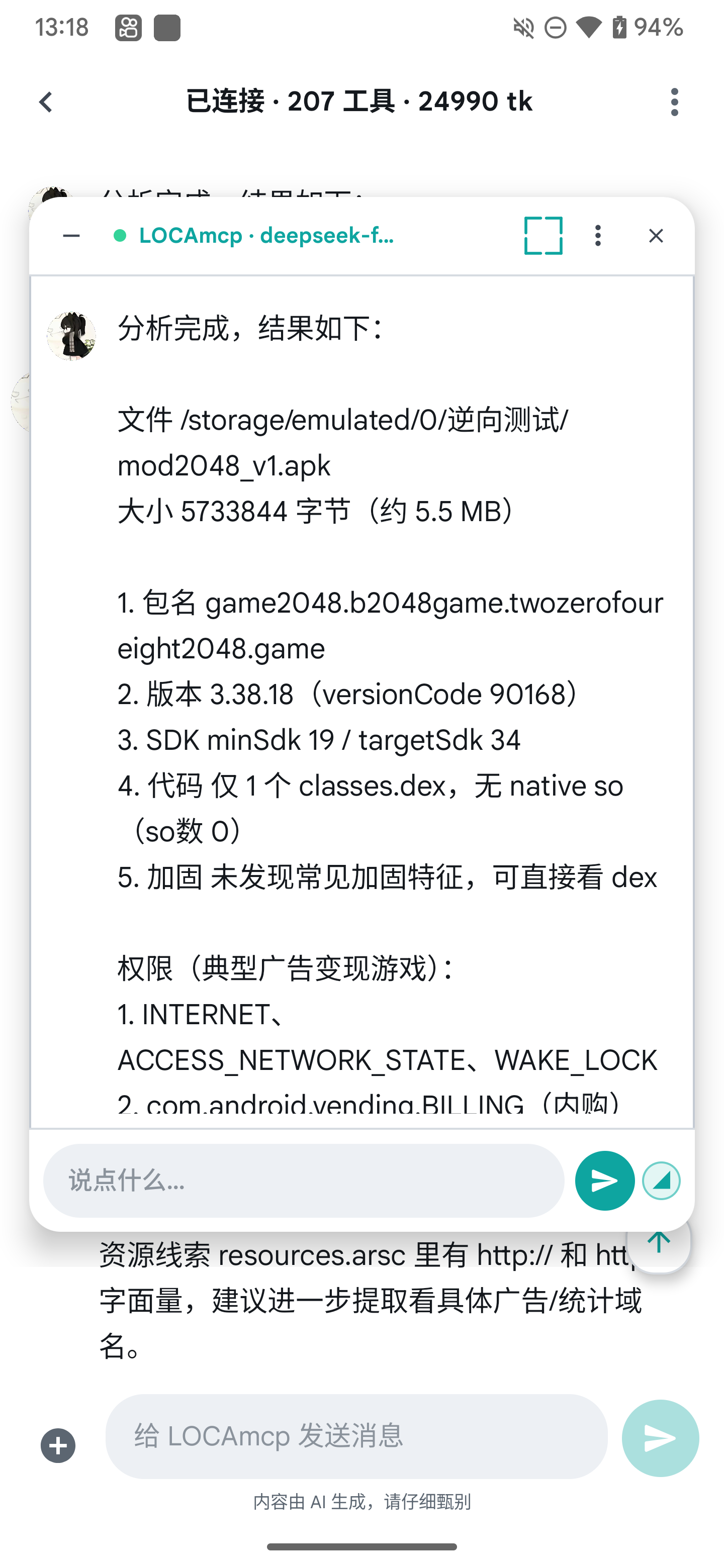
8小窗对话(悬浮球)
点悬浮球就能小窗口对话 ✓ 不用退出你正在用的 App ✓
(悬浮球在首页可以开关 ✓)
(悬浮球在首页可以开关 ✓)
三想更好用 · 2 张图
可选,喜欢就开。
9深色主题
夜里不刺眼 ✓ 在设置里切换 ✓
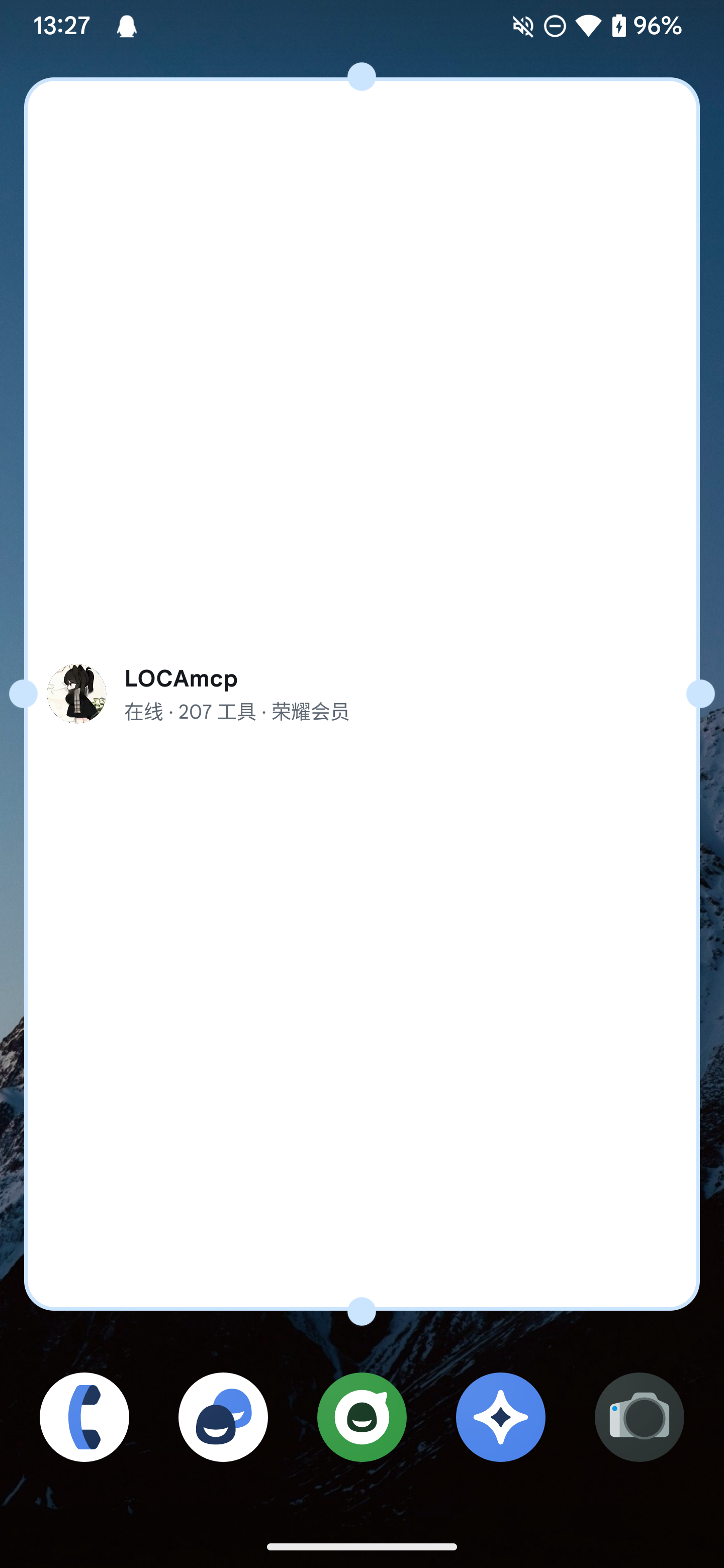
10添加桌面小组件
把常用指令放桌面,点一下就执行 ✓(长按桌面 → 小组件 → 找 LOCAmcp ✓)